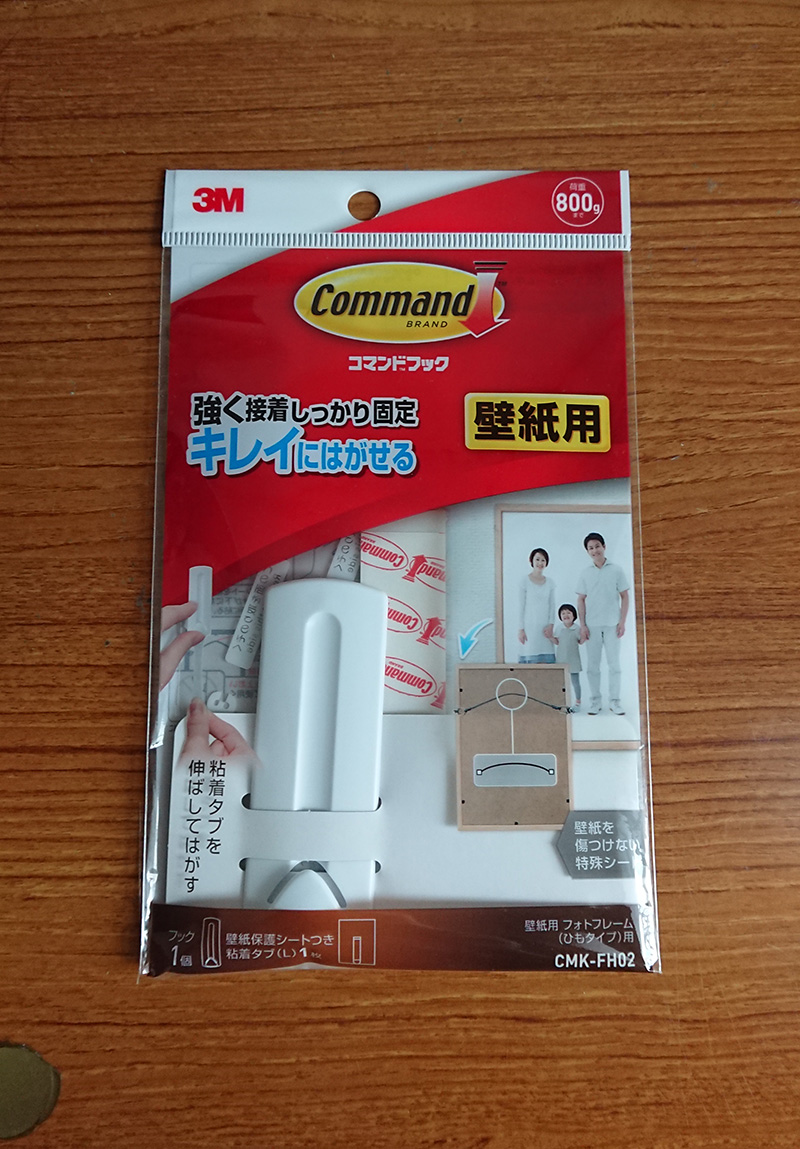
壁に穴を開けず額縁を飾れるコマンドフック壁紙用を使用してみた 誰かの為に生きてこそ 人生には価値がある
壁に穴を開けず額縁を飾れるコマンドフック壁紙用を使用してみた 誰かの為に生きてこそ 人生には価値がある
クリップアート以外の部分をクリックし、クリップアートの選択を解除します。 加工したいイラストの部分を選択し編集します。 編集が終了したら、グループ化をして完成です。 aotenスナックテクニックは、わかりやすい動画で公開中! クリップアートの一部分だけを使用する ようこそ Office10までは 挿入タブの 図グループに「 クリップアート 」のアイコンが表示されていましたが、 Office13では 「オンライン画像」 に変わりました。 ↓office10ではクリップアートとなっているところが ↓office13ではオンライン画像となっている office10では「クリップアート」をクリックすると 画面の右側に作業ウィンドウが表示されていましたがクリップアート周囲の文字配置を設定するポイントは、次のとおりです。 ポイント1 文字列の折り返しで「外周」を指定すると形に沿って文字を配置できる。 ポイント2 文字列の折り返し点を編集すると、文字配置を細かく調整できる。 今回取り上げた

Excel ダウンロード ボタン クリップアート K Fotosearch

